26 Mayıs 2014 Pazartesi

Skala aralıklarıyla çizgi grafiği


Skala aralıklarıyla çizgi grafiği


Excel, grafik alanını resimdeki şekilde farklı renkli skalalara bölmemize olanak vermez. Bunun için bir kaç grafiğin görsellerini değiştirerek kendi skala grafiğimizi yapmaya çalışacağız.

Elimizde aylar bazında hedef gerçekleştirme değerleri olsun ve skalamıza göre hedef gerçekleştirmeleri 3 kategoriye ayıralım:
  • % 70 ve altı: kötü
  • %70-%85 : orta
  • %85 ve üzeri: başarılı

aylar
hedef gerçekleştirme
ocak
96%
şubat
41%
mart
81%
nisan
69%
mayıs
42%
haziran
75%
temmuz
82%
ağustos
54%
eylül
86%
ekim
81%

İlk aşamada tablomuzu aşağıdaki hale getirelim:

İlk değerimiz olan % 70 i ilk sütuna yazıyoruz,

% 85 kısmına %85 -%70 = %15değerini yazıyoruz

%100 kısmına %100 -%85 = %15 değerini yazıyoruz.

A
B
C
D
E
F
1
2
kötü
orta
başarılı
3
aylar
hedef gerçekleştirme
70%
85%
100%
4
ocak
96%
70%
15%
15%
5
şubat
41%
70%
15%
15%
6
mart
81%
70%
15%
15%
7
nisan
69%
70%
15%
15%
8
mayıs
42%
70%
15%
15%
9
haziran
75%
70%
15%
15%
10
temmuz
82%
70%
15%
15%
11
ağustos
54%
70%
15%
15%
12
eylül
86%
70%
15%
15%
13
ekim
81%
70%
15%
15%
14
15


NOT: Farkları yazmamızın sebebi skala yaparken sütun grafiğinden yararlanacağım ve aşağıdaki gibi bir görüntü elde edeceğim:


Şimdi tablodan tüm verileri seçerek üst üste sütun grafiği oluşturalım;


Gelen grafiğimizde hedef gerçekleştirme sütununu seçiyoruz => grafik türünü değiştir=> çizgi grafik olarak düzenliyoruz.


Şimdi sütun grafimizde iken sağa tıklayıp veri serilerini biçimlendir, boşluk genişliğini "yok" haline getiriyoruz,


Artık renkleri istediğiniz gibi düzenleyebilirsiniz, skala belirtebileceğimiz çizgi grafiğimiz hazır,


Boş hücreyi kendinden bir önceki hücre değeri ile doldurmak


Genellikle özet tablodan çıkardığımız verilerde aşağıdaki gibi bir tablo ile sık sık karşılaşırız.

Burada boş hücreleri yukarıdaki ilk dolu hücrenin değeriyle dolduralım.


A
B
C
D
1


2
aylar
bölge
satış adet
 
3
ocak
kuzey
764
 
4
batı
515
 
5
 
güney
779
 
6
 
doğu
594
 
7
 
kuzey
700
 
8
 
batı
705
 
9
 
güney
901
 
10
 
doğu
821
 
11
şubat
kuzey
695
 
12
 
güney
727
 
13
 
doğu
576
 
14
 
batı
684
 
15
 
kuzey
921
 
16
 
güney
999
 
17
 
doğu
748
 
18
 
batı
719
 
19
mart
doğu
620
 
20
 
batı
555
 
21
 
güney
575
 
22
 
kuzey
797
 
23
 
doğu
907
 
24
 
batı
833
 
25
 
güney
711
 
26
 
kuzey
942
 
27


Burada özel seç sekmesini kullanmayı öğreneceğiz,

Dolu hücreden bir sonraki hücreyi dolu hücreye eşitlersem ve her bir hücre için aynı formülü uygularsam sonuca ulaşmış olurum.

Yani istediğim aşağıdaki gibi bir görüntü.


A
B
C
D
1


2
aylar
bölge
satış adet
 
3
ocak
kuzey
764
 
4
=A3
batı
515
 
5
=A4
güney
779
 
6
=A5
doğu
594
 
7
=A6
kuzey
700
 
8
=A7
batı
705
 
9
=A8
güney
901
 
10
=A9
doğu
821
 
11
şubat
kuzey
695
 
12
=A11
güney
727
 
13
=A12
doğu
576
 
14
=A13
batı
684
 
15
=A14
kuzey
921
 
16
=A15
güney
999
 
17
=A16
doğu
748
 
18
=A17
batı
719
 
19
mart
doğu
620
 
20
=A19
batı
555
 
21
=A20
güney
575
 
22
=A21
kuzey
797
 
23
=A22
doğu
907
 
24
=A23
batı
833
 
25
=A24
güney
711
 
26
=A25
kuzey
942
 
27


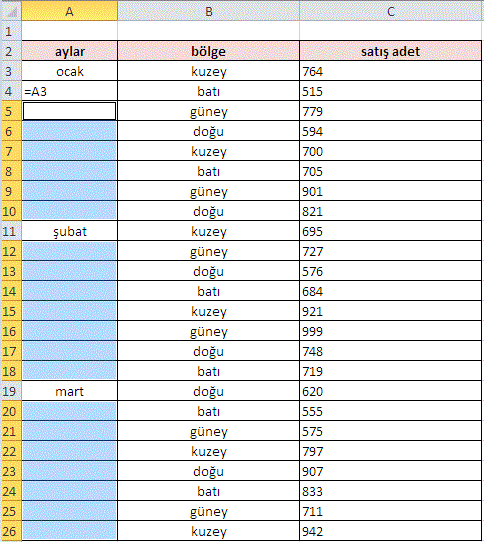
1. ADIM

İlk dolu hücremin altındaki hücreyi kendisine eşitleyerek formüle başlıyorum.


A
B
C
1


2
aylar
bölge
satış adet
3
ocak
kuzey
764
4
=A3
batı
515
5
 
güney
779
6
 
doğu
594
7
 
kuzey
700

2. ADIM

A4 hücresini kopyalayalım ve datamın işlem yapmak istediğim hücrelerini seçili hale getirelim.


3. ADIM

Seçili kısmın boş hücrelerine bu formülü yapıştırırsam işlem tamamlanacak. Boş hücreleri seçmek için ctrl + alt +G ye basarak "git"sekmesini getirelim.

burada "özel" kısmına basıyoruz karşımıza çıkan listede boşlukları seçi işaretliyoruz.


4. ADIM

Şimdi sadece boş hücrelerim seçili geldi artık ctrl+ V ile formülü yapıştırabilirim.

BİTTİ