Grafikler etiketine sahip kayıtlar gösteriliyor. Tüm kayıtları göster
3 Haziran 2014 Salı
28 Mayıs 2014 Çarşamba
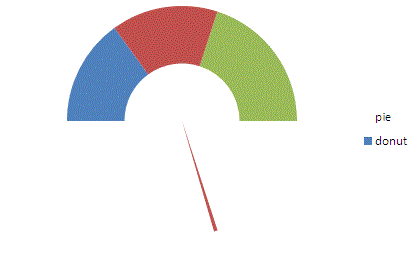
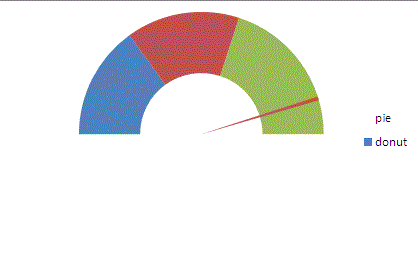
Speedometer Chart (Hız Gösterge Grafiği)
Speedometer
(hız göstergesi) Grafiği
Bugün
speedeometer hız grafiğinin nasıl yapıldığını basit şekilde anlatamaya
çalışalım:
Bu
grafiği oluştururken 2 grafiği iç içe kullanacağız, bunlardan biri halka diğeri
pasta grafiği olacak.
1. ADIM
Aşağıda
grafiklerimi oluşturacak tabloya veri değerlerini girdim.
A
|
B
|
C
|
D
|
E
|
|
1
|
|||||
2
|
|||||
3
|
donut
|
pie
|
|||
4
|
kırmızı
|
30
|
90
|
||
5
|
sarı
|
30
|
1
|
||
6
|
mavi
|
40
|
109
|
=200-C4-C5
|
|
7
|
toplam
|
100
|
|||
8
|
|||||
9
|
|||||
10
|
|||||
11
|
2. ADIM
Tüm
verileri seçip grafik ekle => diğer grafikler => halka
grafiğini seçelim,
3. ADIM
Grafiğin üzerinde iken sağa tıklayıp veri serisini biçimlendir, ilk dilimin açısına 270 yazıyoruz, bunu yapmamızın sebebi grafiği 200 e tamamlayan verileri grafiğin alt tarafına almak, (daha sonra onları görünmez yapacağız)
4. ADIM
Şimdi
içerideki grafiğin altparçasının rengini ve anahtatlarını dolgusuz hale
getirelim.
Aynı şekilde üst grafik içinde gösterge iğnesi dışında kalan tüm parçaları dolgusuz ve anahtatsız hale getirelim
5. ADIM
Gösterge iğnemin olduğu üstteki grafiği seçelim ve grafik
türünü değiştirip pasta grafiği oluşturalım.
6. ADIM
Gösterge
iğnem alt kısımda kaldı bunu da düzeltmek için yine pasta grafinde sağa
tıklayıp veri serilerini biçimlendir diyoruz ve ilk dilimin açısına 270 yazıyoruz,
Ve gösterge iğnemi halka grafiğinin üzerinde göstermek için ikincil eksen kısmını işaretliyoruz.
7. ADIM
8. ADIM
9. ADIM
Butonun
üzerindeyken denetim biçimlendir, 0 ile 100 arasında değerler olsun, 10 ar
birim artsın etkilenecek hücre ise iğne değerimi gösteren C4 hücresi olsun.
BİTTİ
Evet
hız grafiğimiz hazır, buton ile aşağı yukarı giderek mevcut değerleri
ayarlayabilirim.
26 Mayıs 2014 Pazartesi
Skala aralıklarıyla çizgi grafiği
Excel, grafik alanını resimdeki şekilde farklı renkli skalalara bölmemize olanak vermez. Bunun için bir kaç grafiğin görsellerini değiştirerek kendi skala grafiğimizi yapmaya çalışacağız.
Elimizde aylar bazında hedef gerçekleştirme değerleri olsun ve skalamıza göre hedef gerçekleştirmeleri 3 kategoriye ayıralım:
- % 70 ve altı: kötü
- %70-%85 : orta
- %85 ve üzeri: başarılı
aylar
|
hedef gerçekleştirme
|
ocak
|
96%
|
şubat
|
41%
|
mart
|
81%
|
nisan
|
69%
|
mayıs
|
42%
|
haziran
|
75%
|
temmuz
|
82%
|
ağustos
|
54%
|
eylül
|
86%
|
ekim
|
81%
|
İlk aşamada tablomuzu aşağıdaki hale getirelim:
İlk değerimiz olan % 70 i ilk sütuna yazıyoruz,
% 85 kısmına %85 -%70 = %15değerini yazıyoruz
%100 kısmına %100 -%85 = %15 değerini yazıyoruz.
A
|
B
|
C
|
D
|
E
|
F
| |
1
| ||||||
2
|
kötü
|
orta
|
başarılı
| |||
3
|
aylar
|
hedef gerçekleştirme
|
70%
|
85%
|
100%
| |
4
|
ocak
|
96%
|
70%
|
15%
|
15%
| |
5
|
şubat
|
41%
|
70%
|
15%
|
15%
| |
6
|
mart
|
81%
|
70%
|
15%
|
15%
| |
7
|
nisan
|
69%
|
70%
|
15%
|
15%
| |
8
|
mayıs
|
42%
|
70%
|
15%
|
15%
| |
9
|
haziran
|
75%
|
70%
|
15%
|
15%
| |
10
|
temmuz
|
82%
|
70%
|
15%
|
15%
| |
11
|
ağustos
|
54%
|
70%
|
15%
|
15%
| |
12
|
eylül
|
86%
|
70%
|
15%
|
15%
| |
13
|
ekim
|
81%
|
70%
|
15%
|
15%
| |
14
| ||||||
15
|
NOT: Farkları yazmamızın sebebi skala yaparken sütun grafiğinden yararlanacağım ve aşağıdaki gibi bir görüntü elde edeceğim:
Şimdi tablodan tüm verileri seçerek üst üste sütun grafiği oluşturalım;
Gelen grafiğimizde hedef gerçekleştirme sütununu seçiyoruz => grafik türünü değiştir=> çizgi grafik olarak düzenliyoruz.
Şimdi sütun grafimizde iken sağa tıklayıp veri serilerini biçimlendir, boşluk genişliğini "yok" haline getiriyoruz,
Artık renkleri istediğiniz gibi düzenleyebilirsiniz, skala belirtebileceğimiz çizgi grafiğimiz hazır,
Kaydol:
Kayıtlar (Atom)